
Это руководство по готовой платформе «Сайт кафе с доставкой» — продукту, который можно заказать под своё заведение. Всё, что описано ниже, можно прямо сейчас потрогать вживую на демо-версии: cafe.cheremkhovo.net. Меню, оформление и контакты там условные («Ваше кафе») — на вашем сайте будут ваши. Написано максимально просто, по шагам, с картинками.
1. Что это такое
Готовый сайт кафе, который делает сразу две вещи:
- Витрина для гостей — человек заходит с телефона или компьютера, выбирает блюда, складывает «в корзину» и оформляет заказ на доставку или самовывоз. Как в любом сервисе доставки еды.
- Рабочие кабинеты для сотрудников — заказ гостя мгновенно появляется на экране кухни. Повар видит, что готовить; курьер — что везти; управляющий — выручку и меню.
Всё работает в обычном браузере, устанавливать ничего не нужно. Меню, цены, логотип, цвета и контакты вы меняете сами через понятную панель — без программиста.
Что входит в платформу: витрина с меню и корзиной; онлайн-оплата картой и оплата при получении; доставка и самовывоз; доска кухни в реальном времени; кабинет курьера; аналитика продаж; управление меню и оформлением; роли сотрудников; вход гостей по номеру телефона.
2. С чего начать
Браузер — программа для просмотра сайтов (Chrome, «Яндекс», Edge, Opera). Откройте любой, наберите вверху адрес и нажмите Enter. Для демо:
cafe.cheremkhovo.net
Откроется главная страница — витрина, которую видят гости.
Важно про две части. Один сайт показывает разное разным людям:
- Пока не вошли — вы «гость», видите меню и корзину.
- Когда сотрудник входит по логину — открывается его кабинет (кухня, курьер, управляющий). На демо для входа есть готовые демо-доступы, они показаны прямо на странице входа (раздел 4).
3. Как гость заказывает еду
Полезно знать всем: так вы понимаете, что видит и делает клиент.
Шаг 1. Открыть меню
На главной сразу видно меню: блюда разбиты по разделам («Пицца», «Бургеры», «Напитки» и т.д.). У каждого — фото, название, описание и цена.
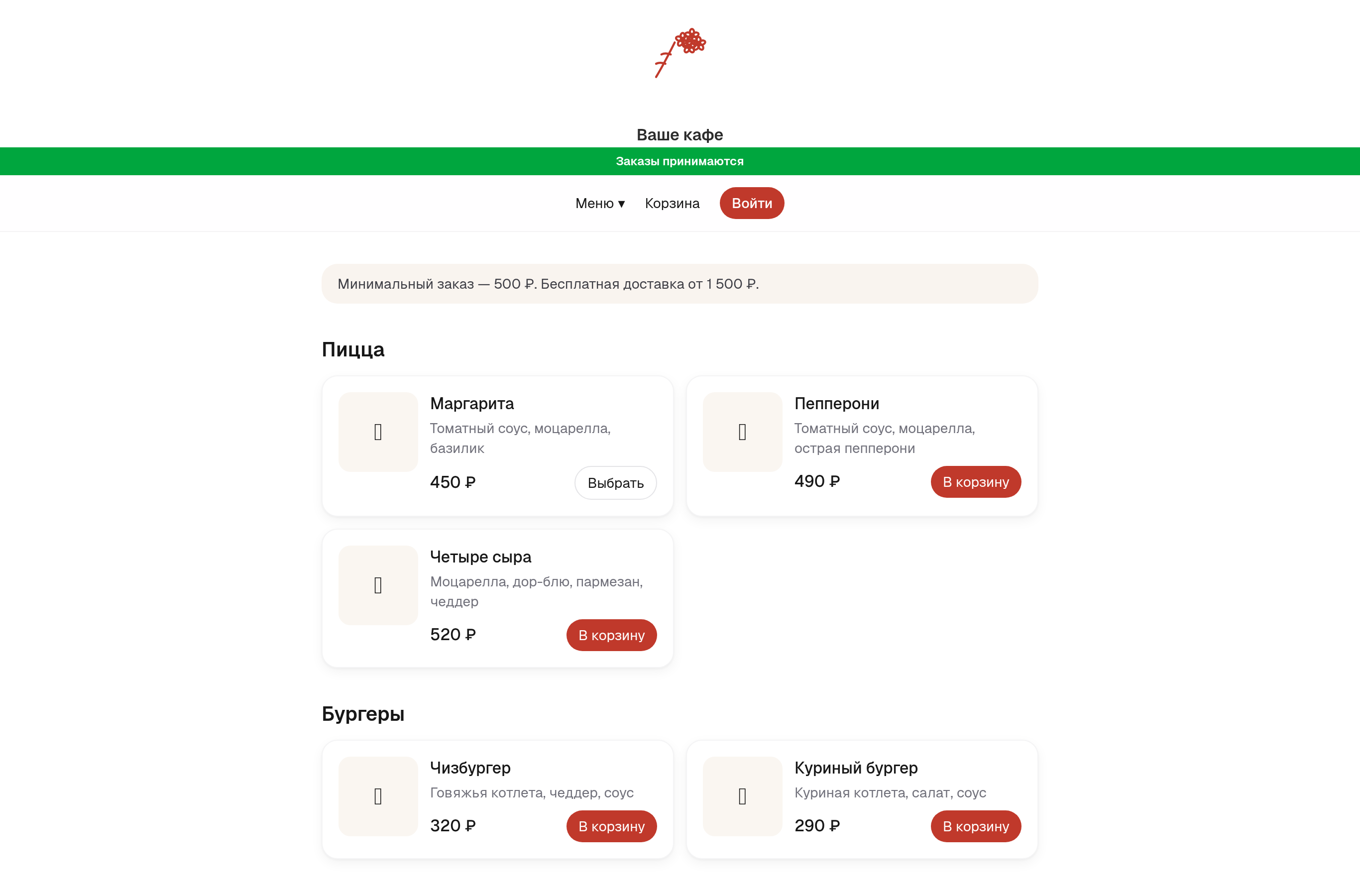
Зелёная полоса «Заказы принимаются» означает, что кафе работает. Если кухня закроет приём, полоса меняется, и оформить заказ нельзя (раздел 5).
Шаг 2. Выбрать блюдо
- Простое блюдо — сразу кнопка «В корзину».
- Блюдо с вариантами — кнопка «Выбрать». Например, у пиццы выбирают размер (25/30/35 см) и, по желанию, добавки. Откроется окно:
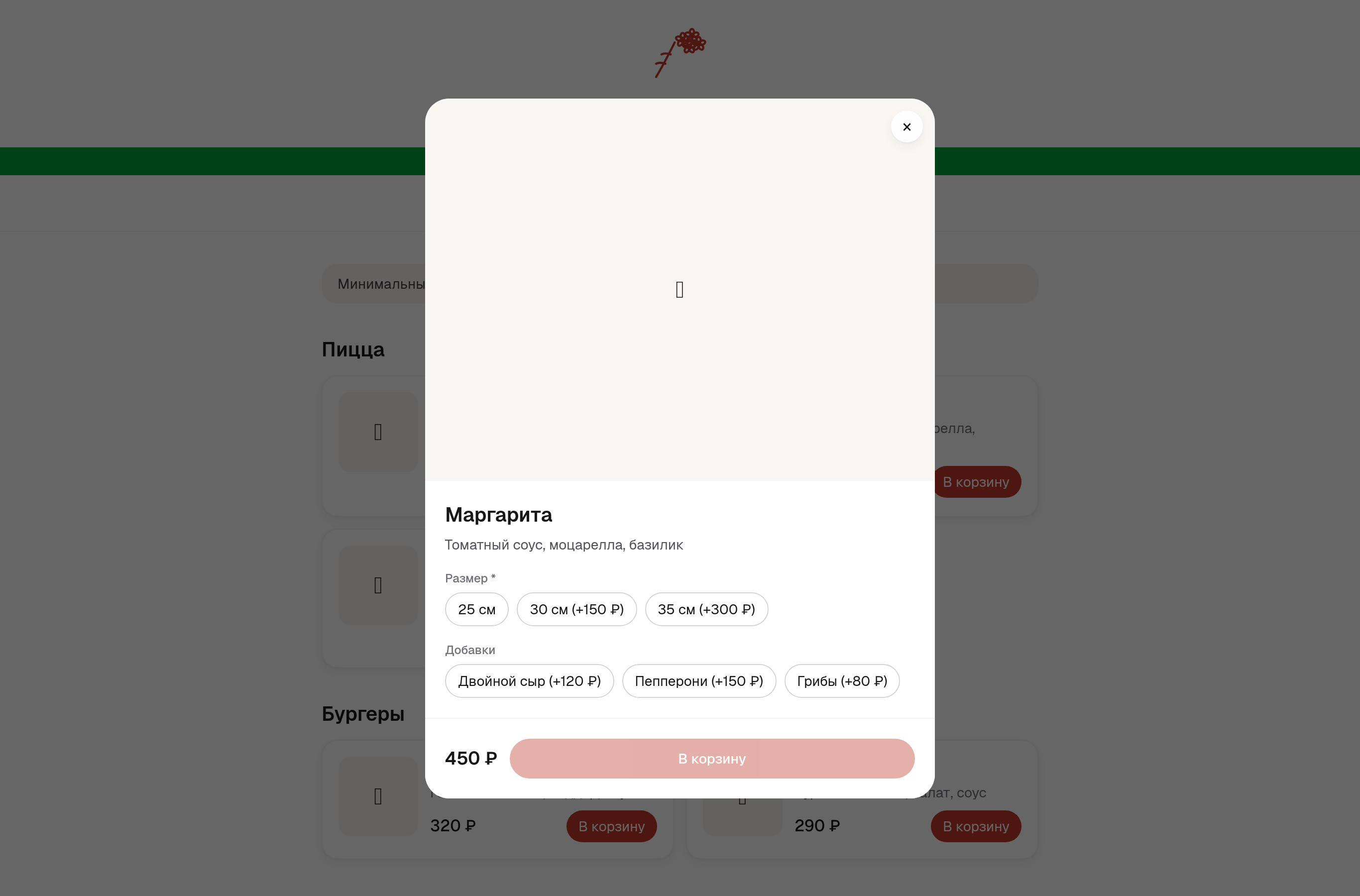
Гость отмечает варианты (обязательные — со звёздочкой «*»), цена пересчитывается сама, затем «В корзину». Крестик в углу закрывает окно.
Шаг 3. Проверить корзину
Вверху — слово «Корзина». Нажмите: откроется список набранного, можно поменять количество или убрать позицию.
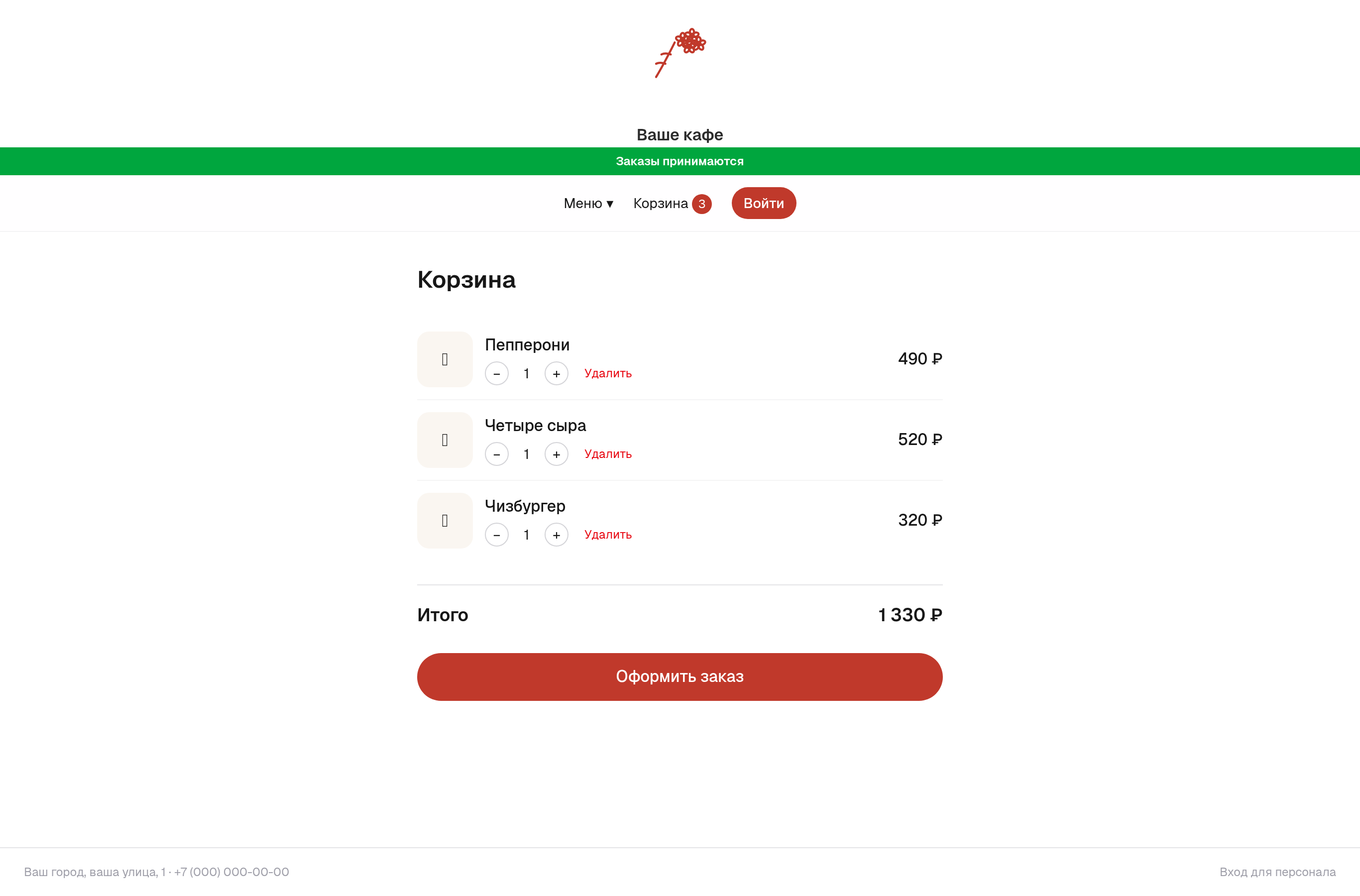
Шаг 4. Оформить заказ
В корзине внизу — «Оформить заказ». В форме гость указывает:
- Способ получения — доставка или самовывоз.
- Адрес (для доставки) — с подсказками улиц.
- Телефон для связи.
- Оплату — картой онлайн или при получении.
- Комментарий — по желанию.
После подтверждения заказ уходит на кухню, а гость видит номер и статус: «Принят» → «Готовится» → «Готов» → «В пути» → «Доставлен». Обновлять страницу не нужно — статус меняется сам.
4. Вход для сотрудников
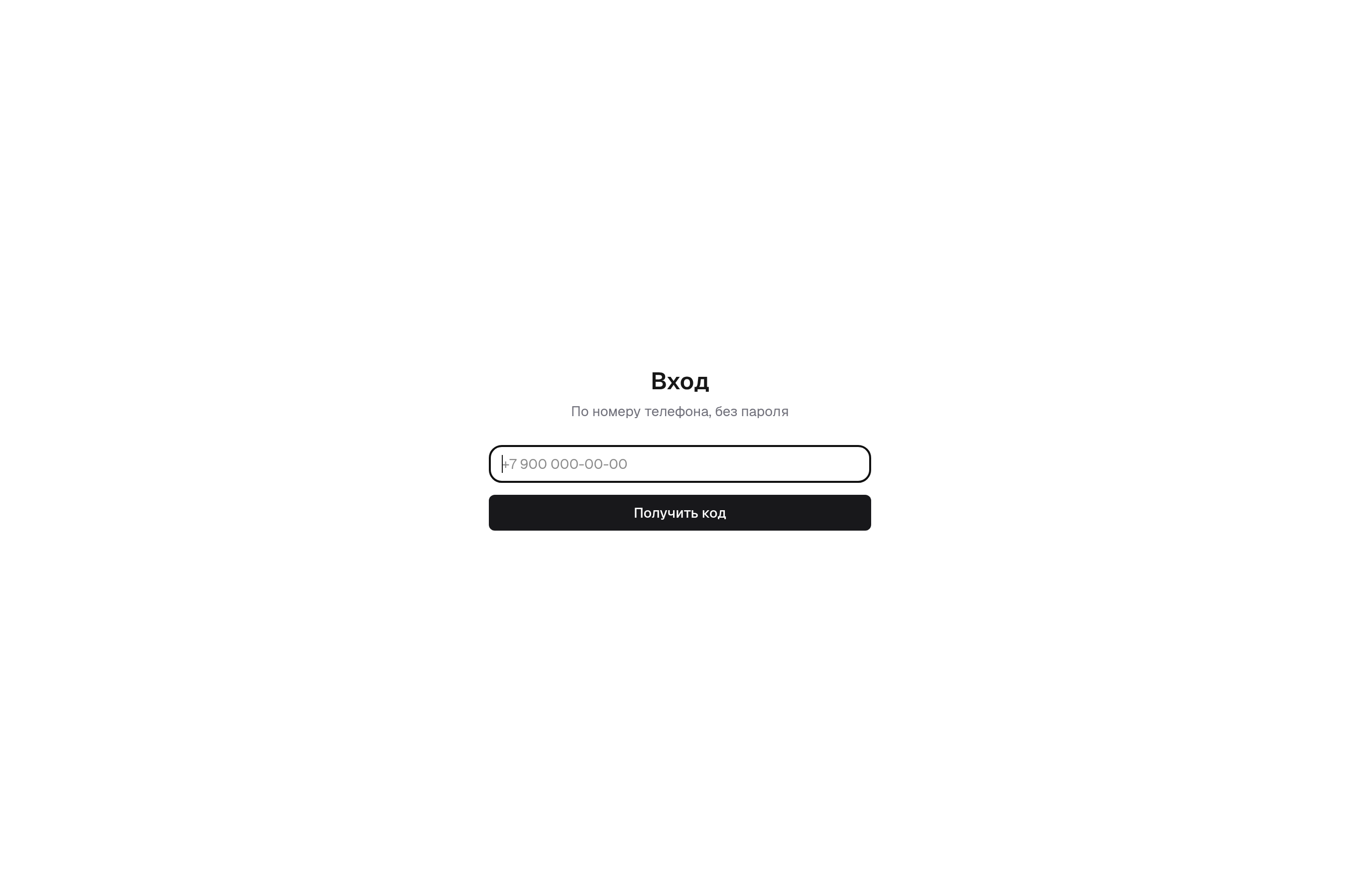
- Откройте сайт, вверху справа — «Войти».
- Введите email и пароль и нажмите «Войти».
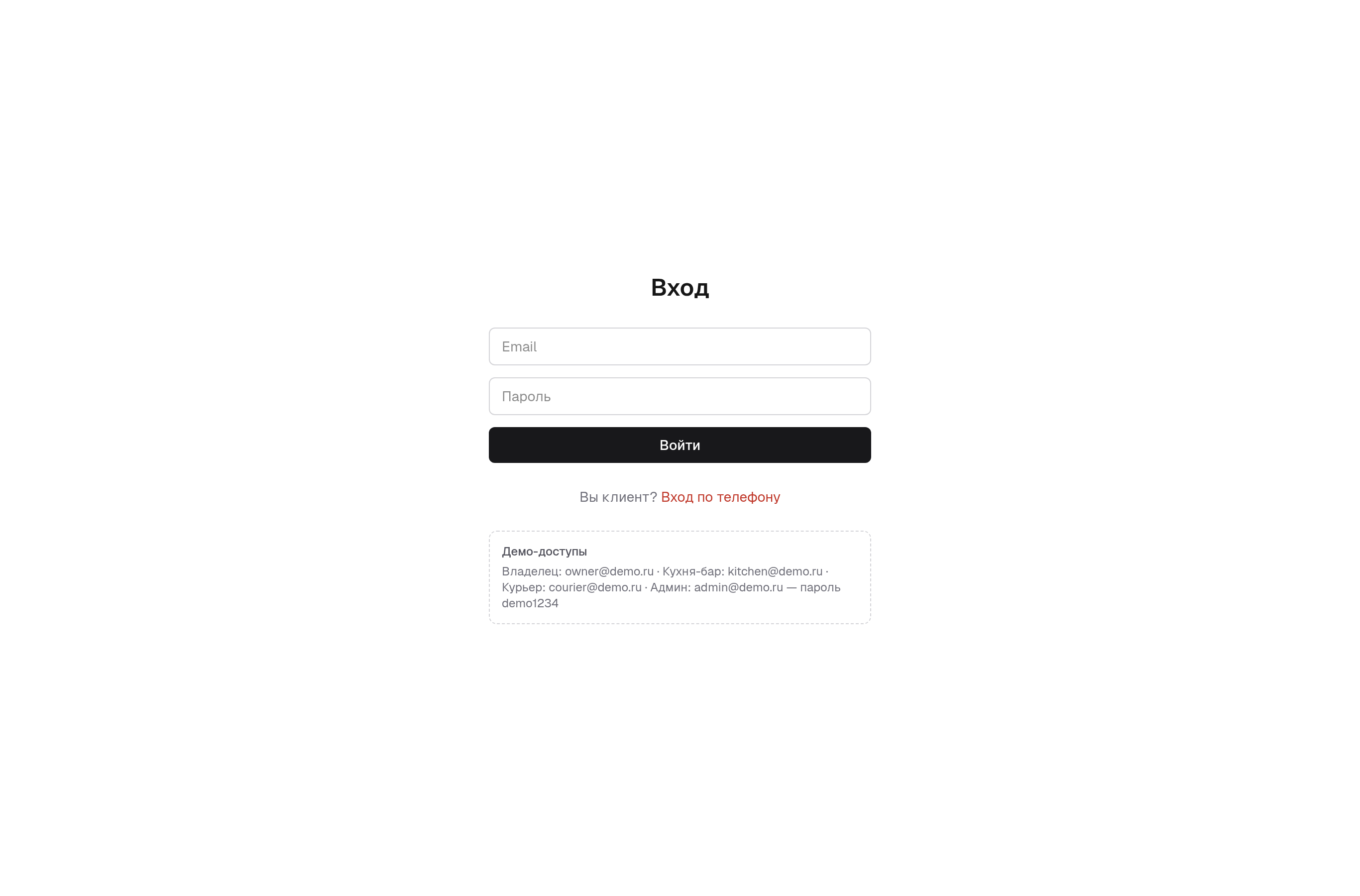
На демо под формой показаны готовые демо-доступы — можно зайти под любой ролью и всё посмотреть (пароль demo1234). На вашем боевом сайте этот блок скрыт, а доступы вы раздаёте сотрудникам сами.
| Роль | Что делает |
|---|---|
| Кухня-бар | Доска заказов: принимает, готовит, отмечает готовность. |
| Курьер | Берёт готовые заказы на доставку, отмечает доставку. |
| Владелец | Выручка и статистика, настройки, сотрудники. |
| Администратор | Меню и цены, оформление, оплата. |
Выйти — кнопка «Выйти» в правом верхнем углу. На общем компьютере это обязательно.
5. Кабинет кухни-бара
Главный экран поваров — доска из четырёх колонок, заказы едут слева направо.
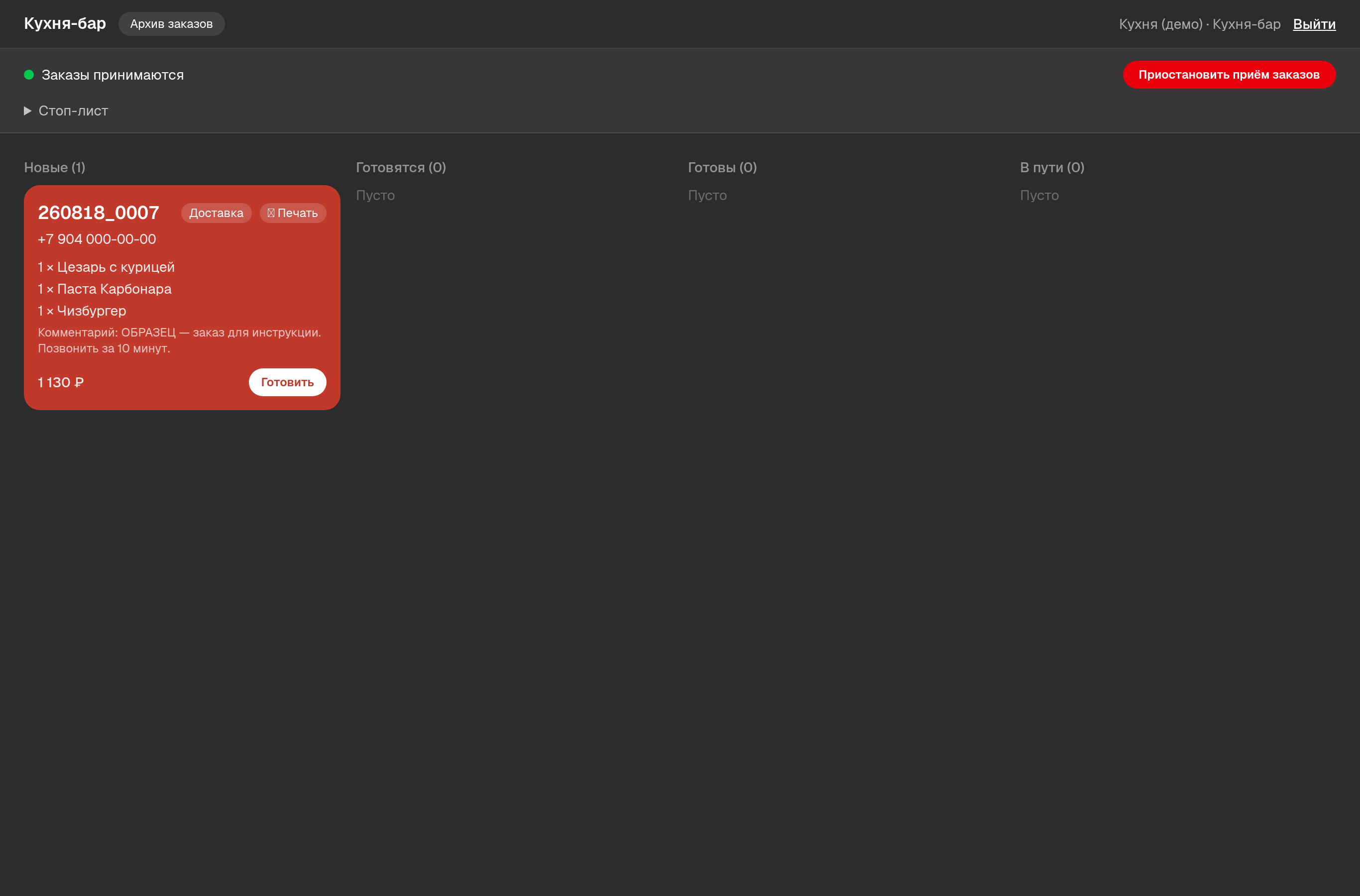
- Новые — только поступившие. Готовятся — в работе. Готовы — ждут курьера/выдачи. В пути — курьер забрал.
Как вести заказ:
- В «Новые» пришла карточка: номер, телефон, блюда, комментарий, сумма, значок «Доставка»/«Самовывоз».
- Начали готовить — «Готовить» (карточка едет в «Готовятся»).
- Приготовили — «Готов». Доставка — заказ уходит курьеру; самовывоз — выдаёте гостю.
«Печать» — печать состава на чековом принтере. «Приостановить приём заказов» — временно закрыть витрину при завале. «Стоп-лист» — временно убрать блюдо, у которого кончился продукт (не удаляя из меню).
6. Кабинет курьера
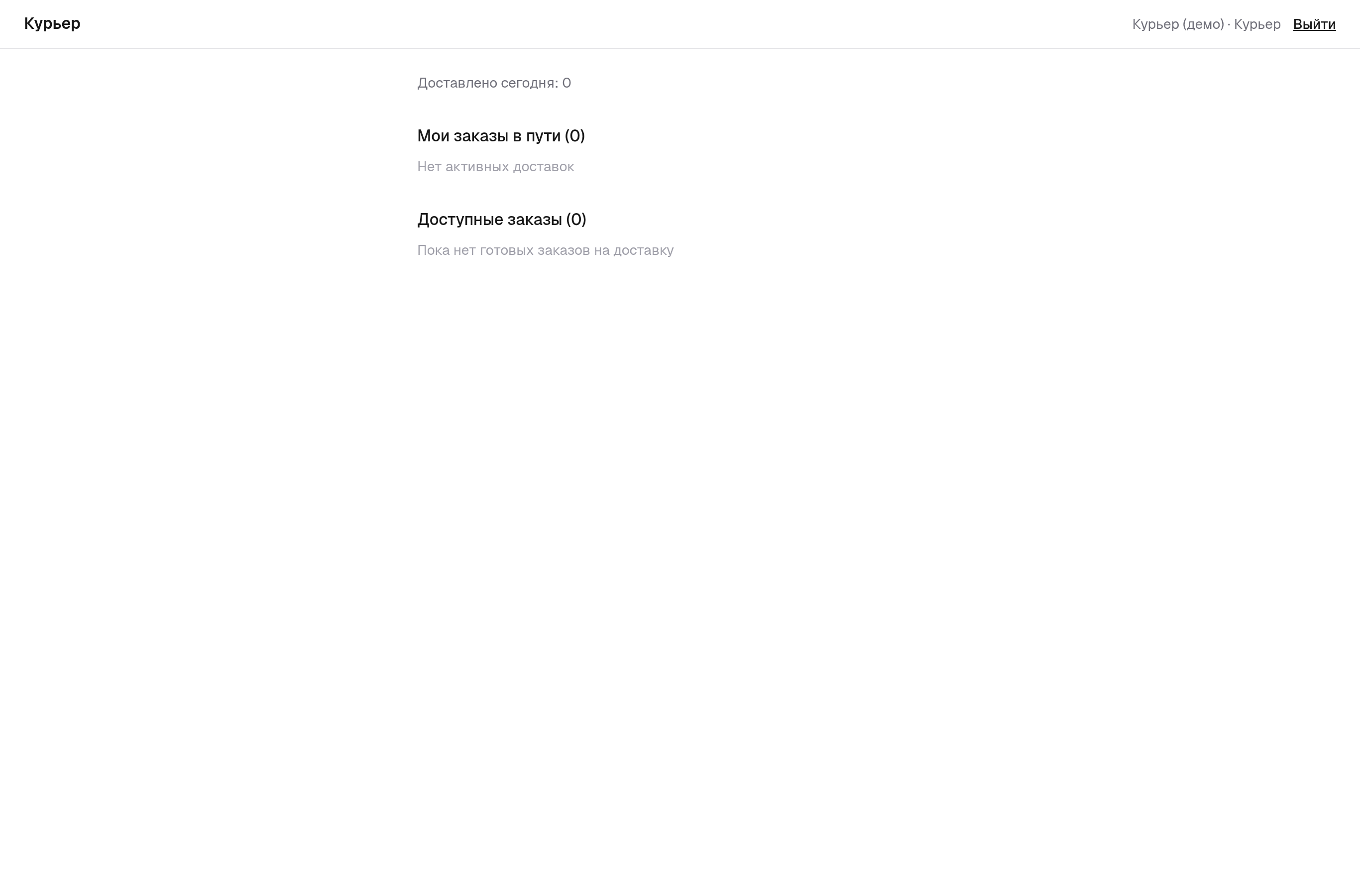
- Доступные заказы — то, что кухня отметила «Готов». Пока не готово — список пуст.
- «Взять» — заказ закрепляется за курьером и уходит в «Мои заказы в пути». Двое один заказ не возьмут.
- Привёз — «Доставлено». Счётчик «Доставлено сегодня» растёт.
7. Кабинет владельца
Три вкладки: Аналитика, Персонал, Настройки.
Аналитика
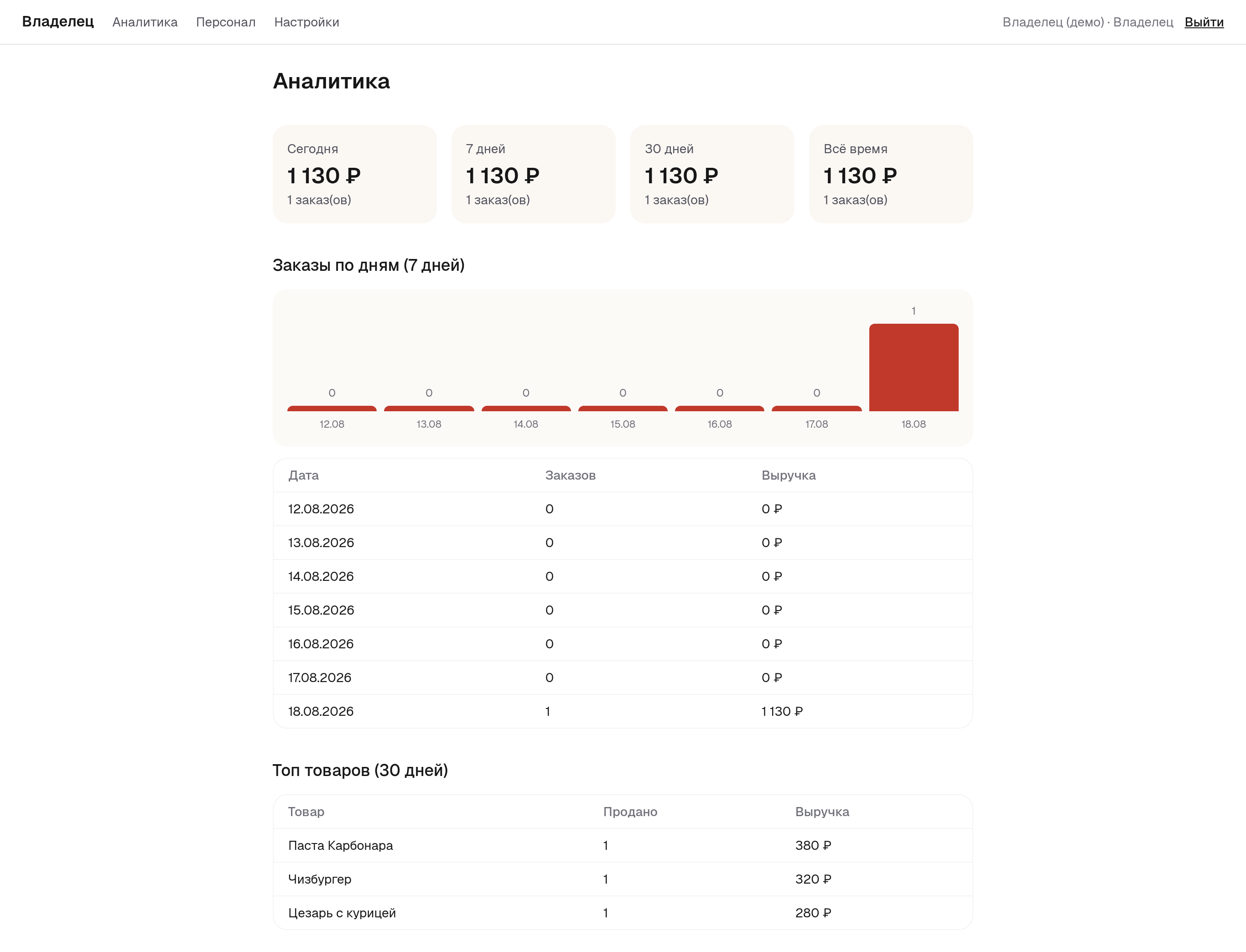
Плитки выручки (сегодня / 7 / 30 дней / всё время) с числом заказов, график по дням и «Топ товаров» — что покупают чаще. Удобно решать, что оставить в меню.
Персонал
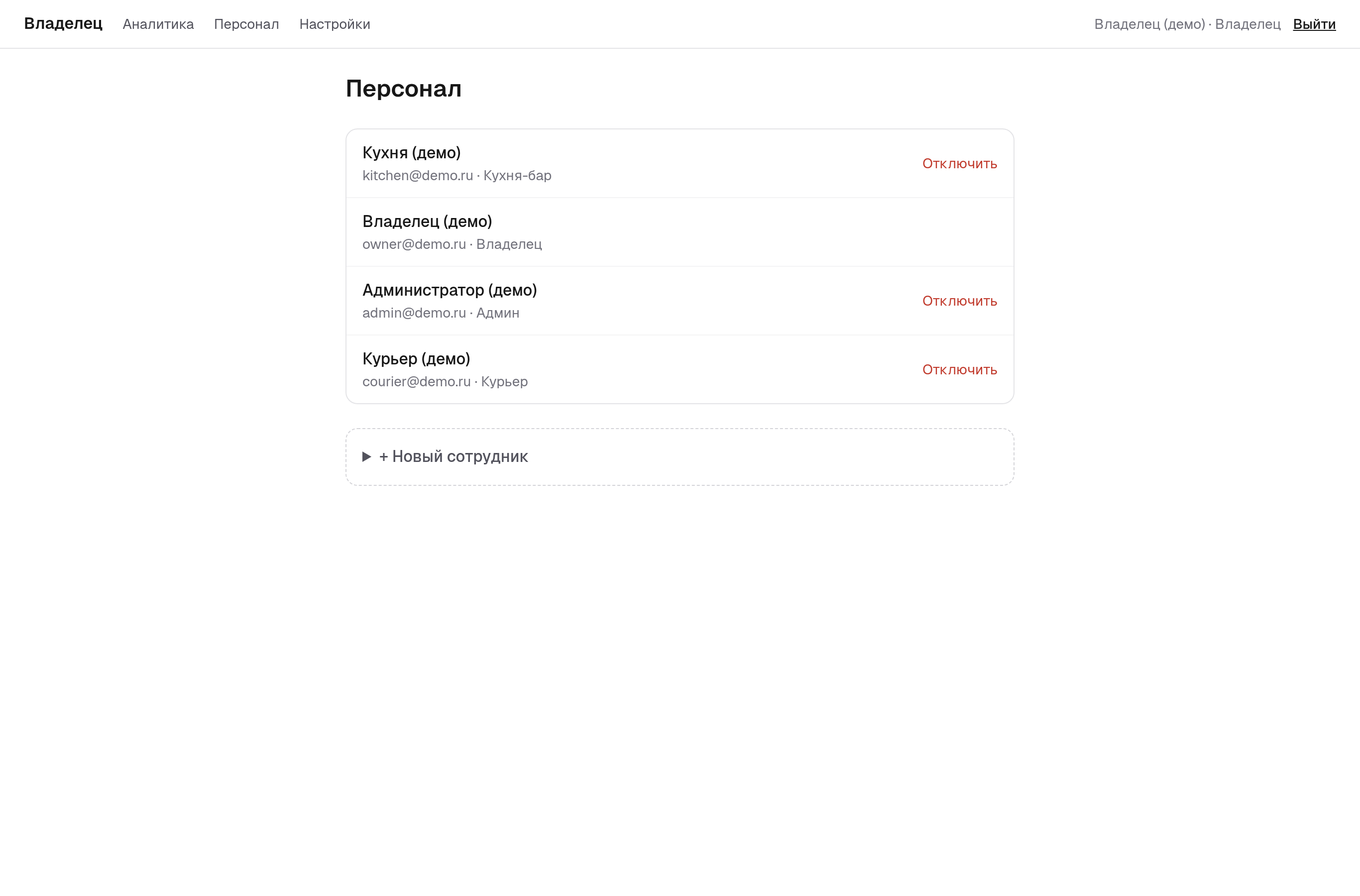
Список сотрудников: добавить (имя, email, роль, пароль), сменить пароль, отключить уволенного без потери истории.
Настройки
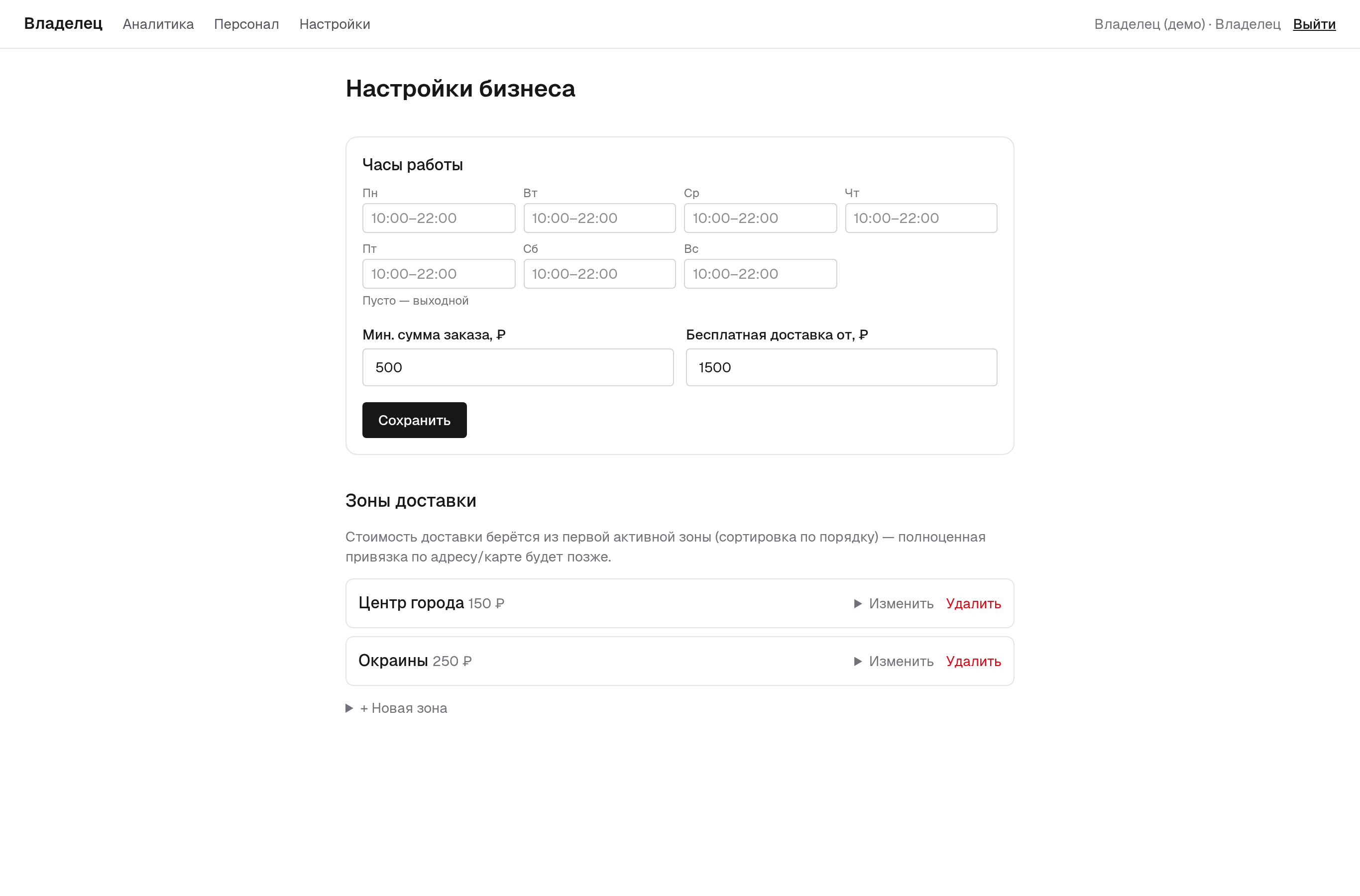
Часы работы по дням, зоны доставки и их цена, минимальная сумма заказа и порог бесплатной доставки.
8. Кабинет администратора
Вкладки: Меню, Фирменный стиль, Интеграции.
Меню — блюда и цены
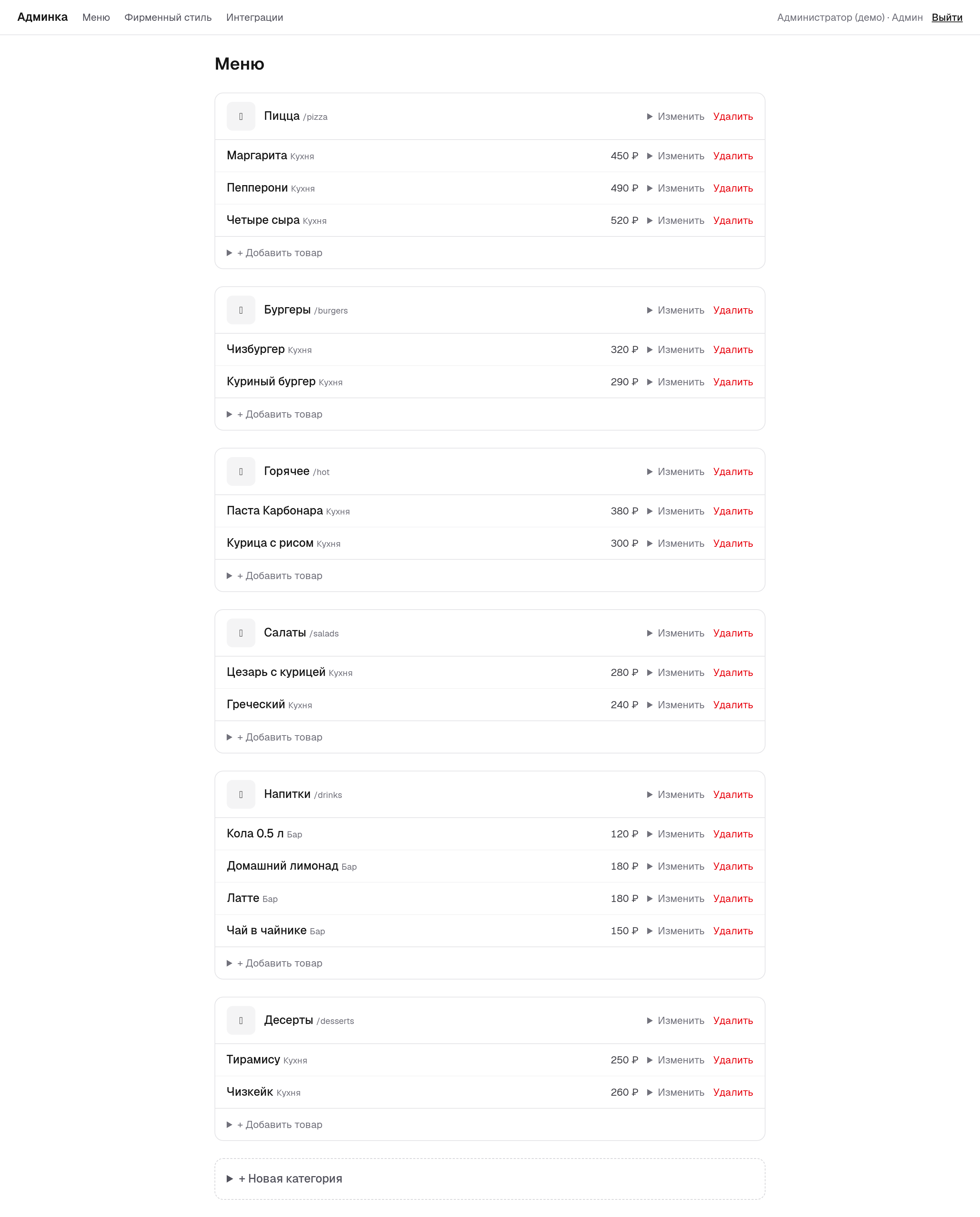
Изменить цену/название: найдите блюдо → «Изменить» → поменяйте и сохраните. У гостя обновится сразу. Ещё: «+ Добавить товар» (новое блюдо), «+ Новая категория» (новый раздел), «Удалить» (совсем; если продукт просто кончился — лучше стоп-лист на кухне).
Фирменный стиль
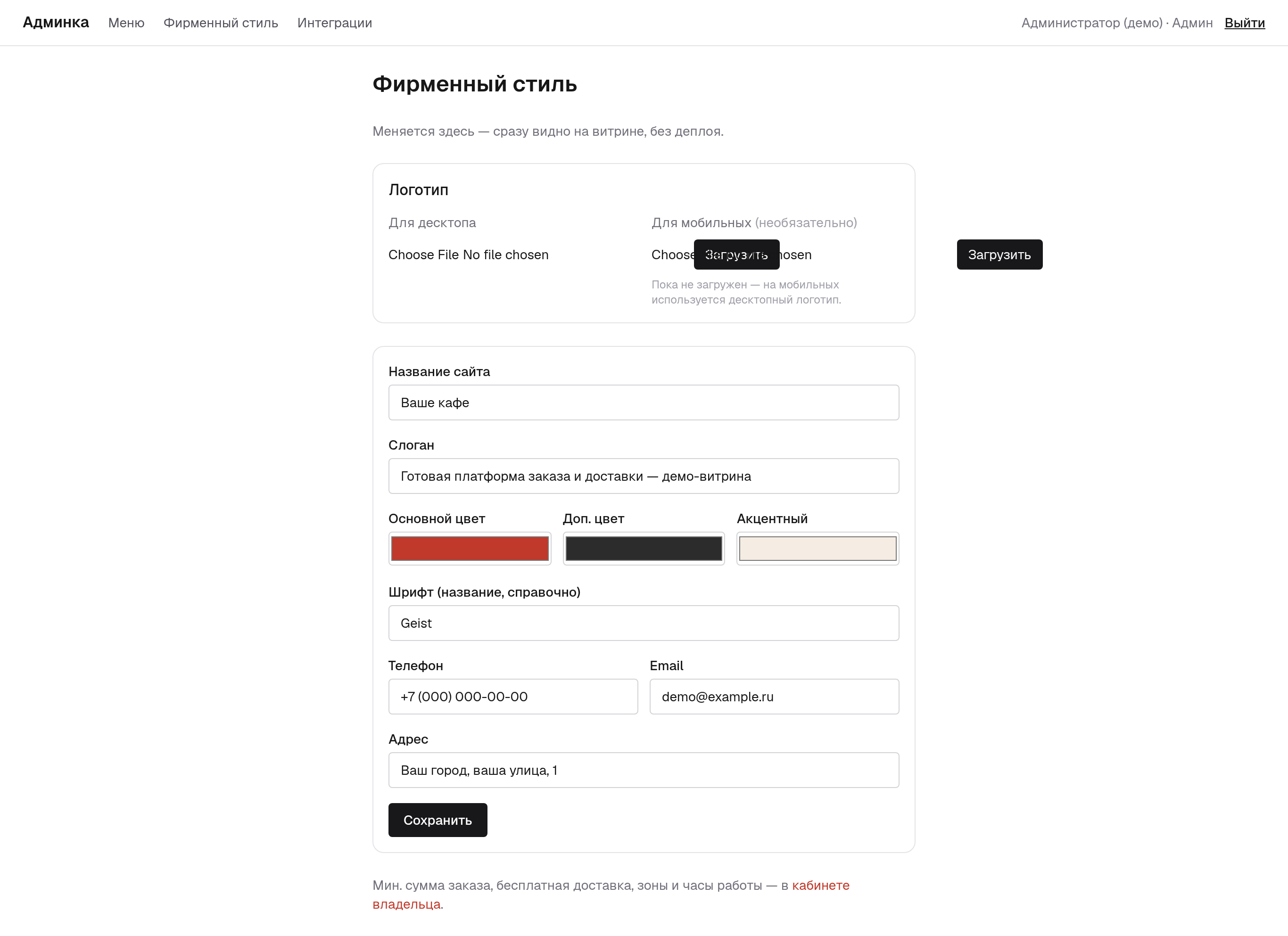
Название кафе, логотип (загружается картинкой), основной цвет, контакты, соцсети — всё сразу отражается на витрине. Именно поэтому один и тот же движок выглядит как ваше кафе, а не как шаблон.
Интеграции
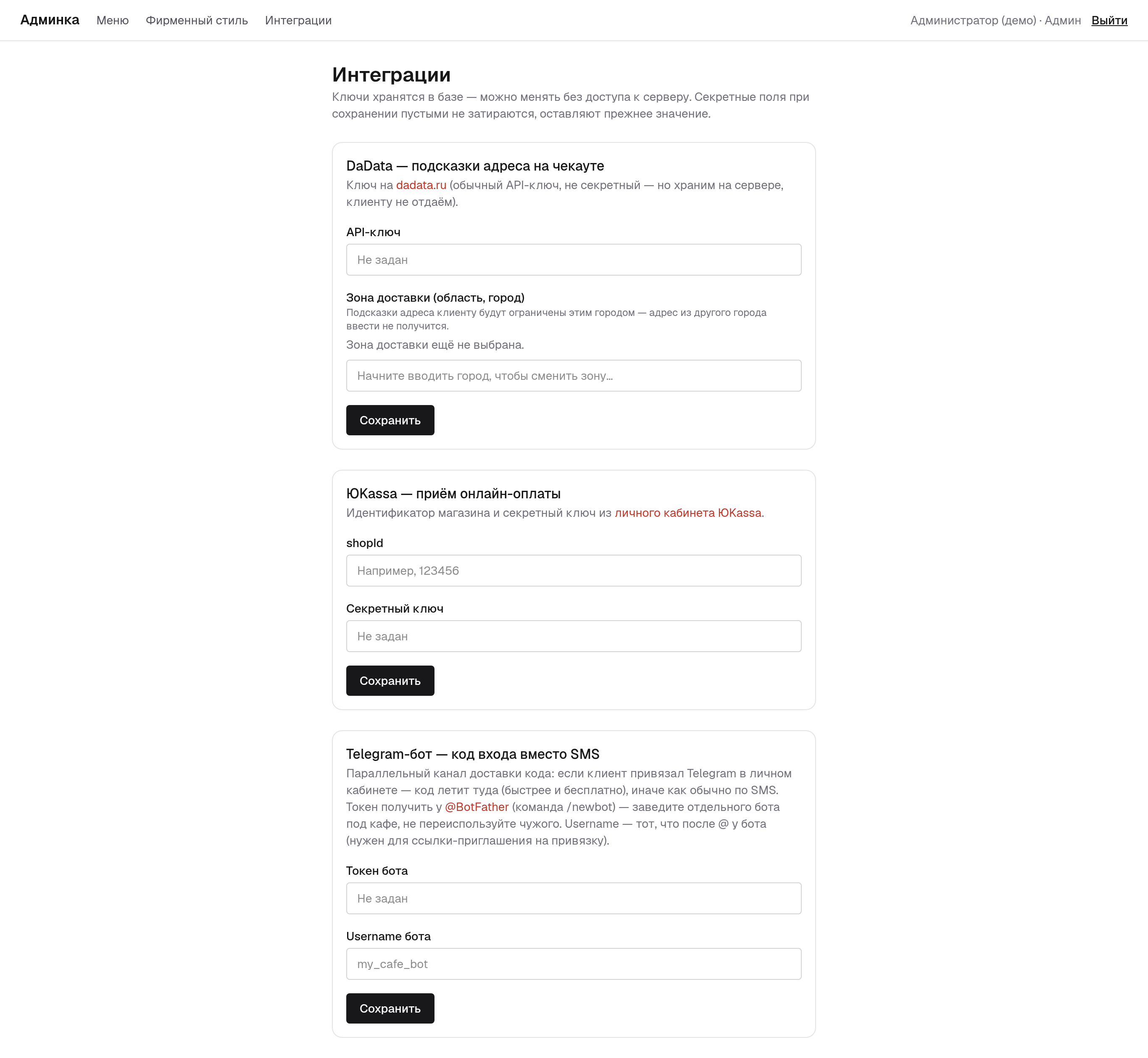
- Онлайн-оплата (ЮKassa) — приём карт на сайте. Нужен договор с ЮKassa, потом вписываются два ключа. До этого работает оплата при получении.
- Подсказки адреса — автодополнение улиц при оформлении.
- Telegram — необязательный канал уведомлений и кодов входа.
9. Частые вопросы
| Ситуация | Что делать |
|---|---|
| Забыл пароль сотрудника | Управляющий → «Персонал» → задать новый. |
| Поднять/снизить цену | Администратор → «Меню» → «Изменить». |
| Закончился продукт | Кухня → «Стоп-лист» → отметить блюдо. |
| Завал, не успеваем | Кухня → «Приостановить приём заказов». |
| Заказ не появился | Обновите страницу (F5), проверьте, что гость дошёл до подтверждения. |
| Поменять телефон/адрес кафе | Администратор → «Фирменный стиль». |
10. Шпаргалка по ролям
| Кто | Что делает |
|---|---|
| Гость | Сайт → блюда → «В корзину» → «Оформить заказ». |
| Кухня | Войти → «Готовить» → «Готов». Нет продукта — стоп-лист. |
| Курьер | Войти → «Взять» → отвезти → «Доставлено». |
| Управляющий | Войти → «Аналитика», «Персонал», «Настройки». |
| Администратор | Войти → «Меню», «Фирменный стиль», «Интеграции». |
Хотите такой же сайт для своего кафе?
Демо открыто для всех — зайдите на cafe.cheremkhovo.net и попробуйте сами. Настрою под ваше меню, оформление и контакты, подключу оплату и доставку, обучу персонал. Работаю официально, по НПД, с чеком.
Написать: Telegram @cheremkhovonet · сайт cheremkhovo.net